Seja bem vindo(a) à parte 05 de nosso guia de como se matricular em um curso para estudar no Canadá
Se você pulou as primeiras quatro partes do guia, confira aqui:
- Parte 01 - Como se Cadastrar e Obter Ajuda da nossa Equipe
- Parte 02 - Atualizando seu Perfil com Dados básicos e testar sua Elegibilidade
- Parte 03 - Como Filtrar sua Busca por cursos
- Parte 04 - Escolhendo seu Curso
AVISO: Provavelmente você já preencheu os formulários enquanto estava navegando pela ferramenta. De qualquer forma vamos agora fazer uma revisão de todo o procedimento, evitando assim erros desnecessários durante o procedimento de aplicação.
Então vamos seguir com nossa aplicação.
No passo anterior nós clicamos em "APPLY NOW" na página do curso. O próximo passo é finalizar o Perfil para depois poder finalmente fazer os uploads dos documentos necessários.
Podemos observar na imagem abaixo que nossa página inicial sofreu uma alteração. Observe que há uma nova seção que exibe o curso no qual acabamos de aplicar (área verde na imagem). A partir daí temos duas opções:
- Clicar no botão "Complete Profile" Ou
- Acessar nosso Profile através do menu lateral
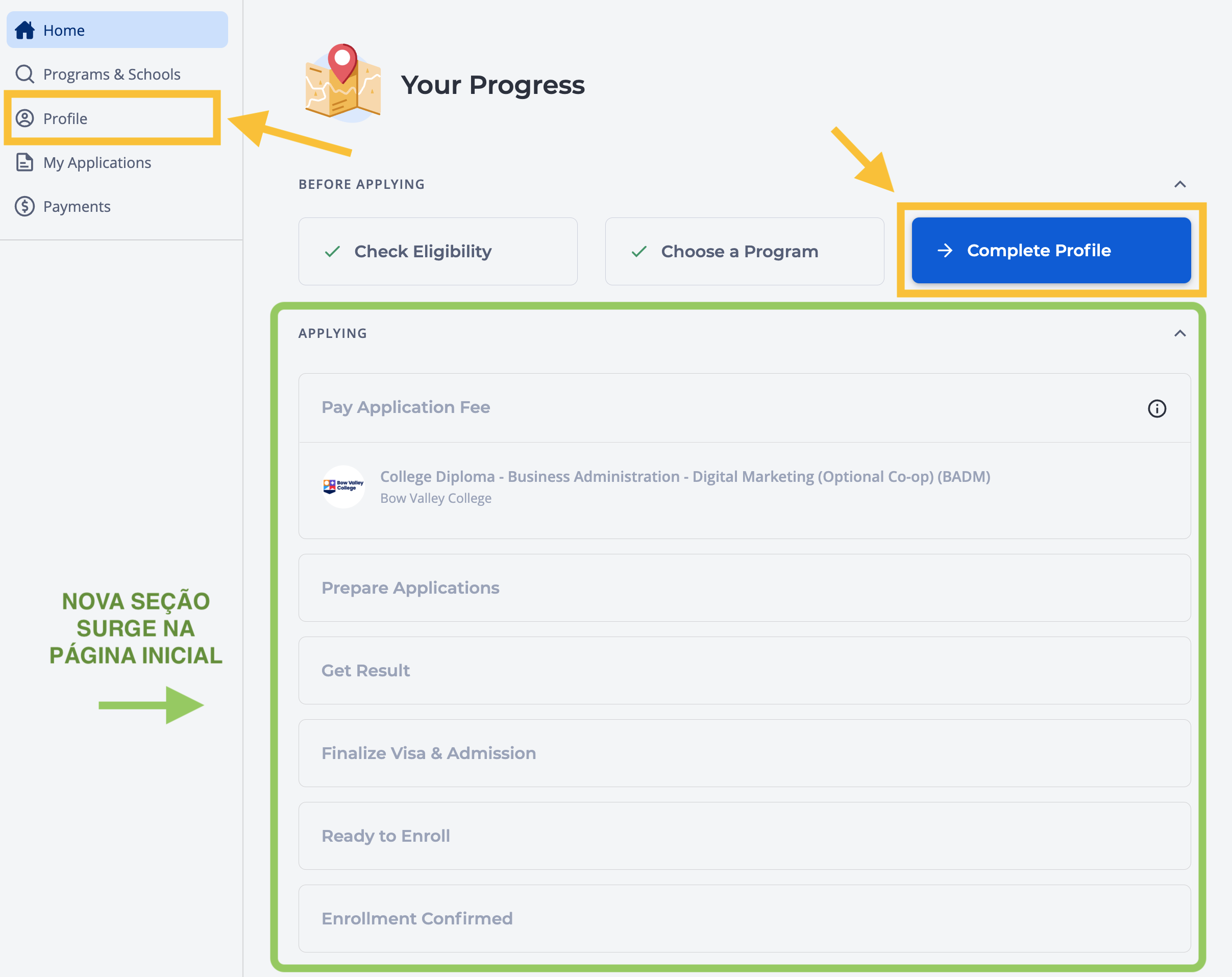
Ao acessar nossa página de Profile podemos observar (imagem abaixo) que há campos que precisam ser preenchidos antes de se efetuar o uploads dos documentos.
Essa etapa está dividida em 04 partes:
- General Information
- Education History
- Test Scores
- Background Information
Provavelmente você não terá dificuldade em preencher essas informações. No entanto, a parte que provavelmente irá exigir mais de sua atenção é a Education History.
Vamos analisar agora cada uma dessas informações.
General Information
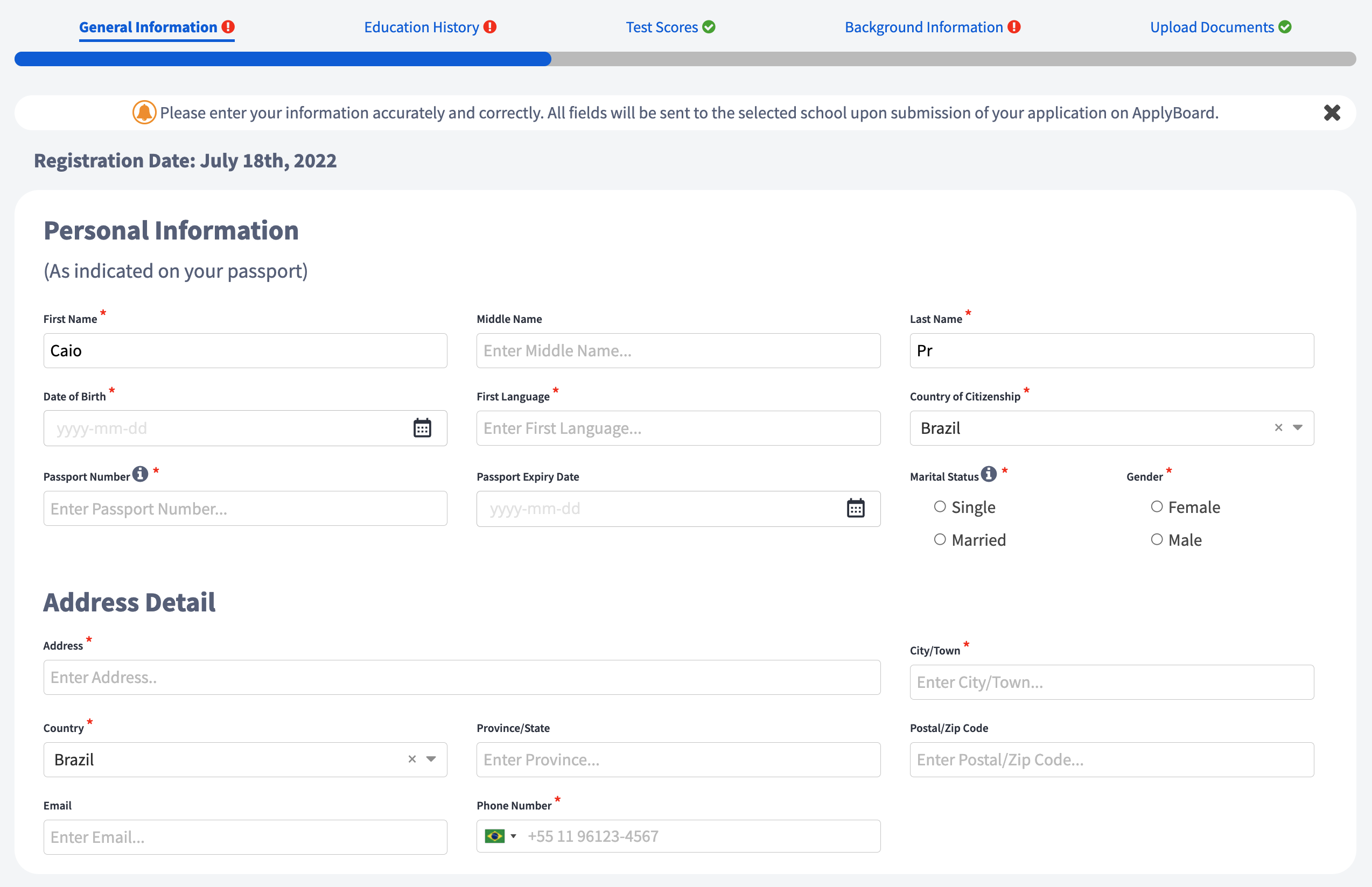
Nesta parte você vai precisar fornecer dados básicos pessoais tais como:
- Nome Completo (preencha da mesma forma que aparece no seu passaporte)
- Idioma, país de cidadania, estado civil, gênero, número de passaporte
- Endereço de residência
Ao terminar, clique em NEXT na parte debaixo do Formulário.
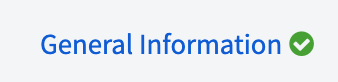
Se você tiver completado todos os dados, o ícone na aba superior vai ficar verde com um checkmark (como demonstrado na imagem acima)
Education History
Aqui você vai precisar informar detalhes da sua educação K12 - High School (Ensino Fundamental + Ensino Médio) e de outras credenciais que você obteve (Exemplo: Bacharelado, Masters etc)
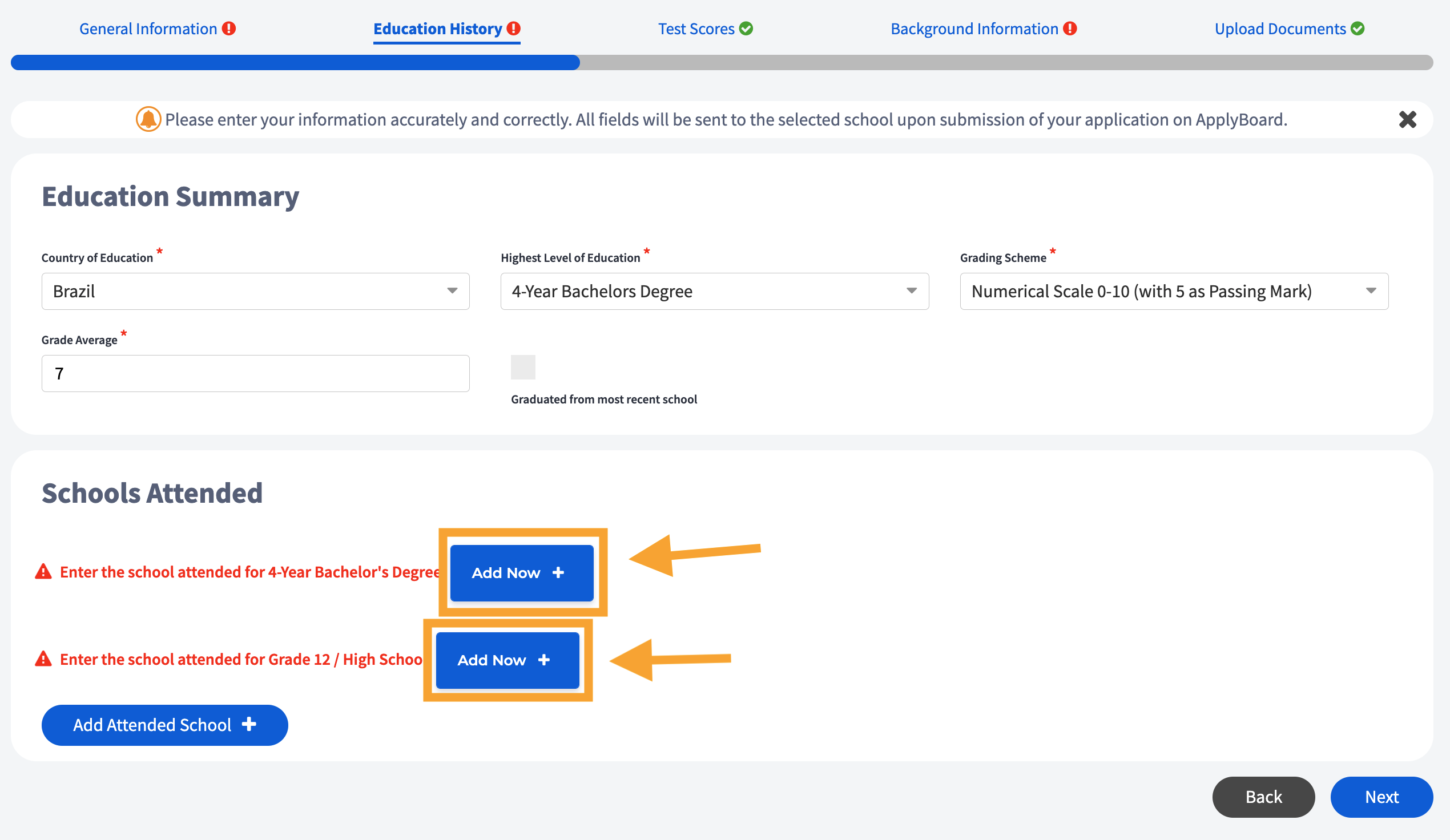
A parte de cima deste formulário já foi abordada neste guia. Basicamente você precisa informar:
- Qual foi o seu nível mais alto de educação
- Qual foi o critério de nota utilizado
- Qual foi sua Média geral/global
Na parte abaixo do formulário, você deve detalhar mais sobre suas credenciais educacionais. Note na imagem que há 2 botões para você prover mais informações a respeito:
- Informações a respeito do Bacharelado. Isso pode variar de acordo com cada aluno. Neste exemplo do Guia indicamos que temos "bacharelado" e por isso que o sistema está pedindo essa informação.
Verifique a imagem abaixo com os dados pedidos no formulário.
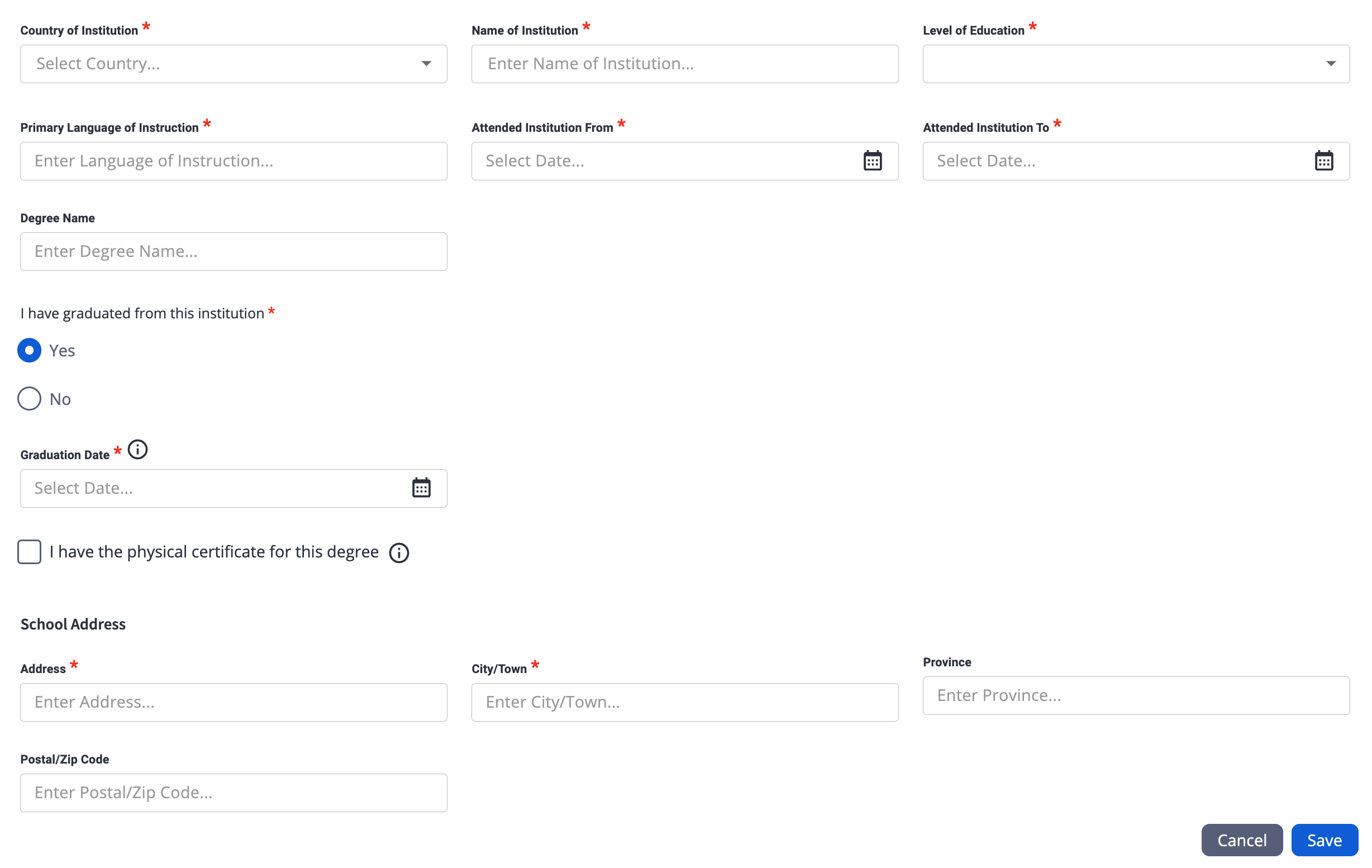
Observe na imagem acima que tratam-se de dados básicos a respeito da instituição de ensino que você obteve suas credenciais. Dica: tenha bastante atenção na hora de informar as datas de seu histórico de estudos, uma vez que essas precisam estar de acordo com os documentos que você irá em seguida fazer o upload no sistema
Quando você terminar de inserir os dados Clique em SAVE
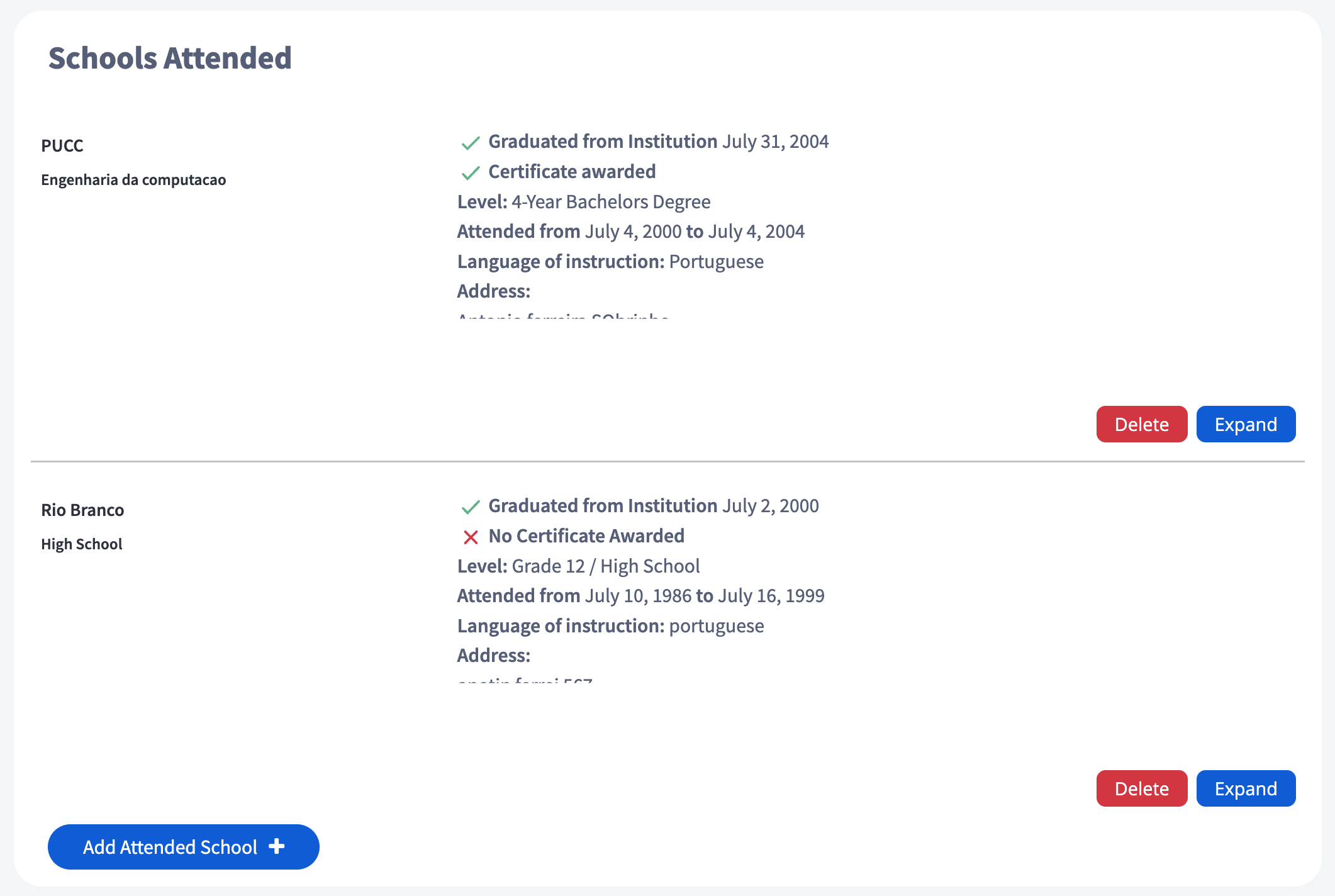
No exemplo da imagem acima podemos ver que há agora dois registros referentes ao histórico educacional do aplicante. Se você precisar editar as informações, basta clicar em Expand
Assim que o campo estiver completo, clique em NEXT para assim ir para a próxima etapa.
Test Scores
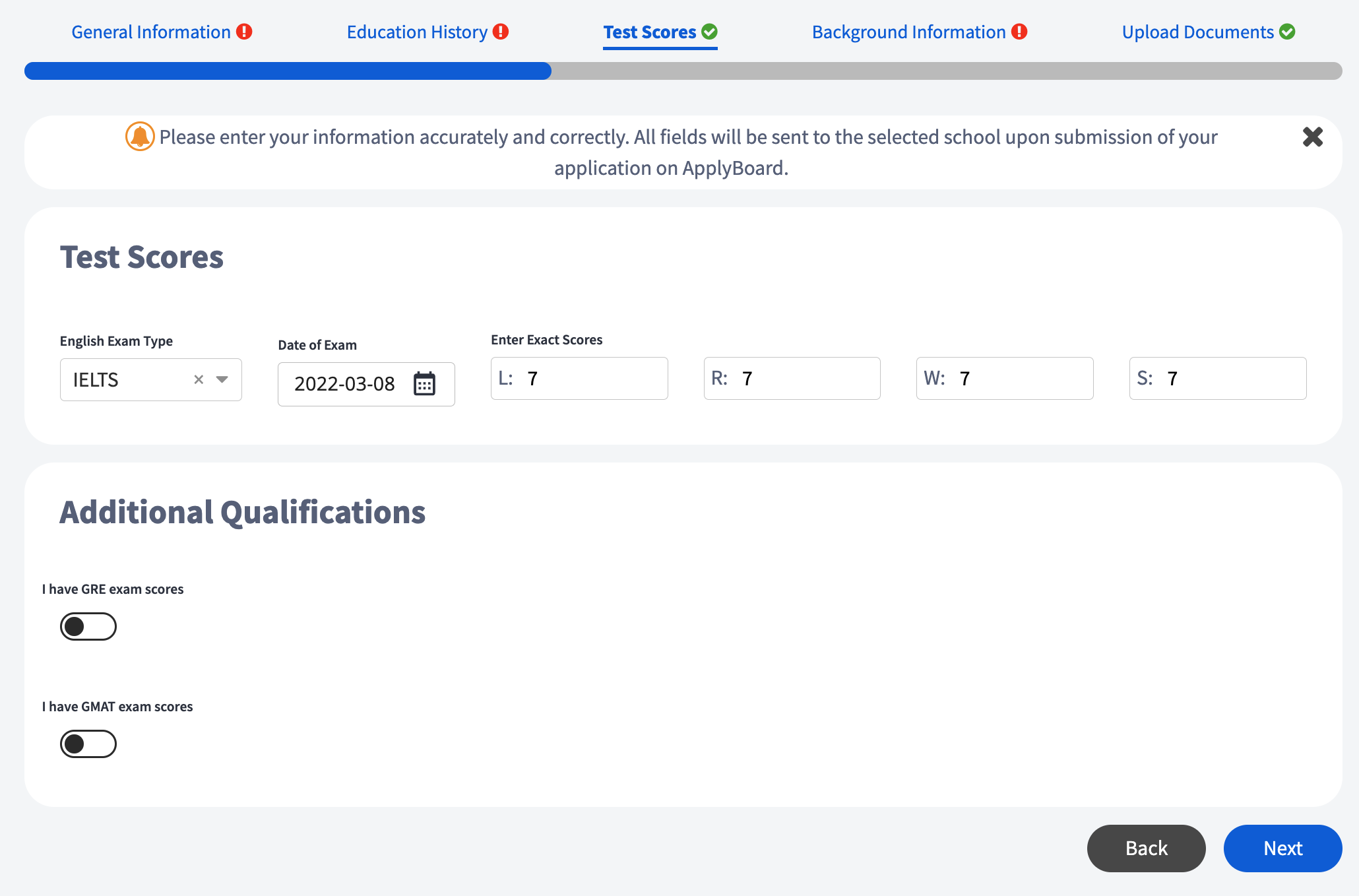
A aba do Profile é rápida e simples de ser finalizada. Você precisa apenas informar:
- Qual é o teste de idioma que você vai apresentar (Ex: IELTS, Duolingo etc)
- Qual foi a data que o teste foi realizado
- notas obtidas no teste
Nota: O upload deste documento será feito mais tarde.
Caso você ainda não tenha o teste de idioma em mãos, indique na caixa de seleção "English Exam Type", selecionando "I will provide this later" conforme imagem abaixo
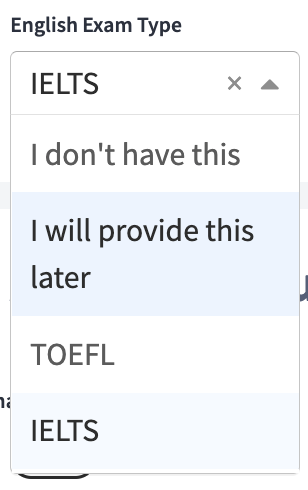
Atenção: Algumas instituições exigem que você apresente o teste de idioma no ato da matrícula. Por outro lado, há ainda outras instituições que aceitam processar a matrícula sem apresentação do teste de idiomas. Neste segundo caso, a instituição irá provavelmente te emitir uma ‘Conditional LOA’ (Carta de Aceitação Condicional).
Dica: o ideal e recomendável é que você já tenha o teste de idiomas em mãos (ou ao menos já tenha um teste com data agendada).
Vamos agora para a última etapa para completar nosso perfil.
Background Information
Essa última etapa requere que a gente responda 2 ou 3 perguntas
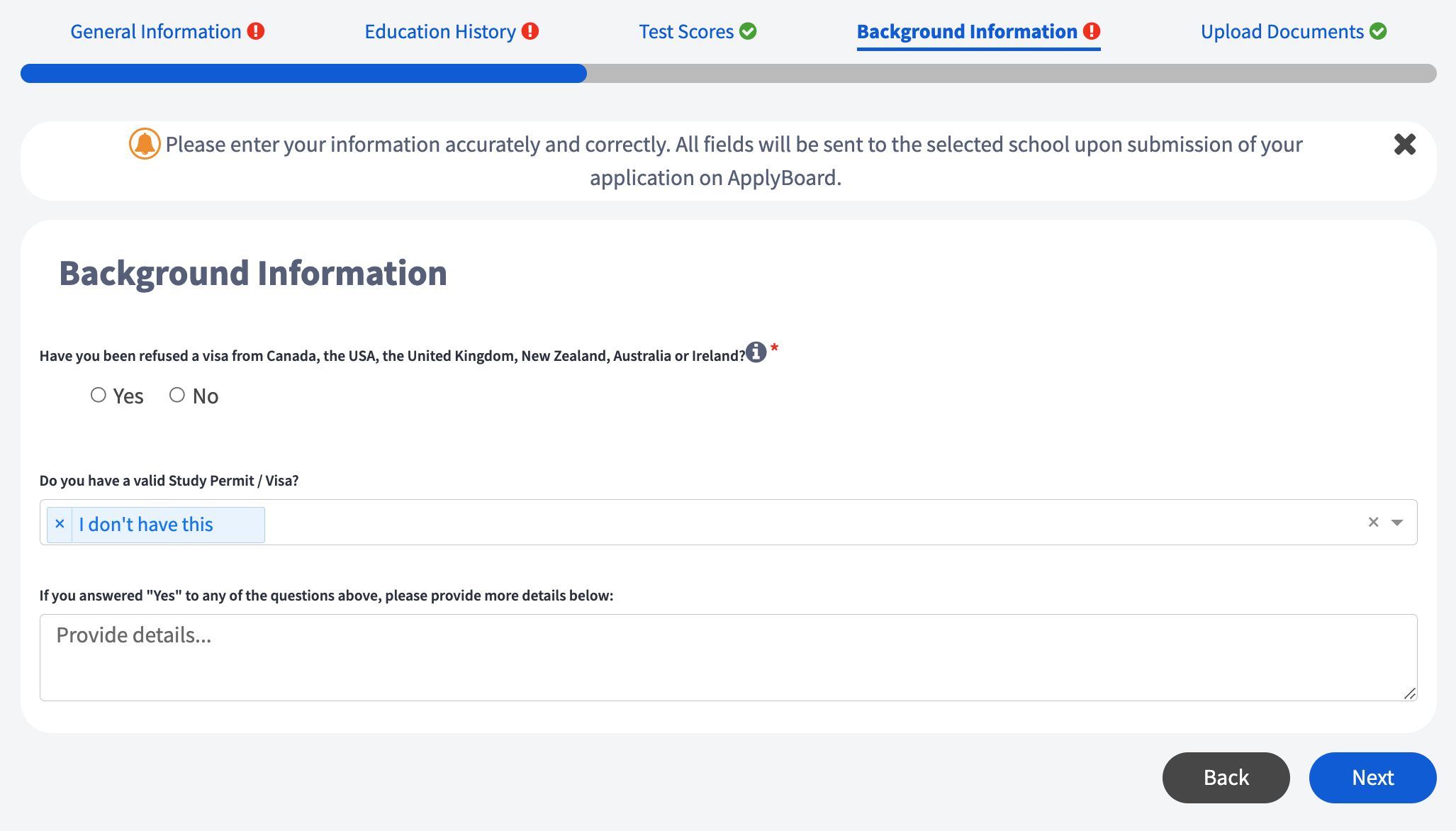
- Você já teve algum visto negado para o Canadá, USA, Inglaterra, Nova Zelândia, Austrália ou Irlanda?
- Você possui atualmente um Visto / Permissão de Estudo para o Canadá válida?
- Se você respondeu SIM para alguma das perguntas acima, forneça mais detalhes no campo de texto.
Ao finalizar, clique em NEXT

A barra acima mostra que preenchemos todas as informações requeridas pelo Applyboard e pela Instituição de Ensino.
A imagem abaixo mostra a nossa aplicação pendente e a opção de fazer os uploads dos documentos.
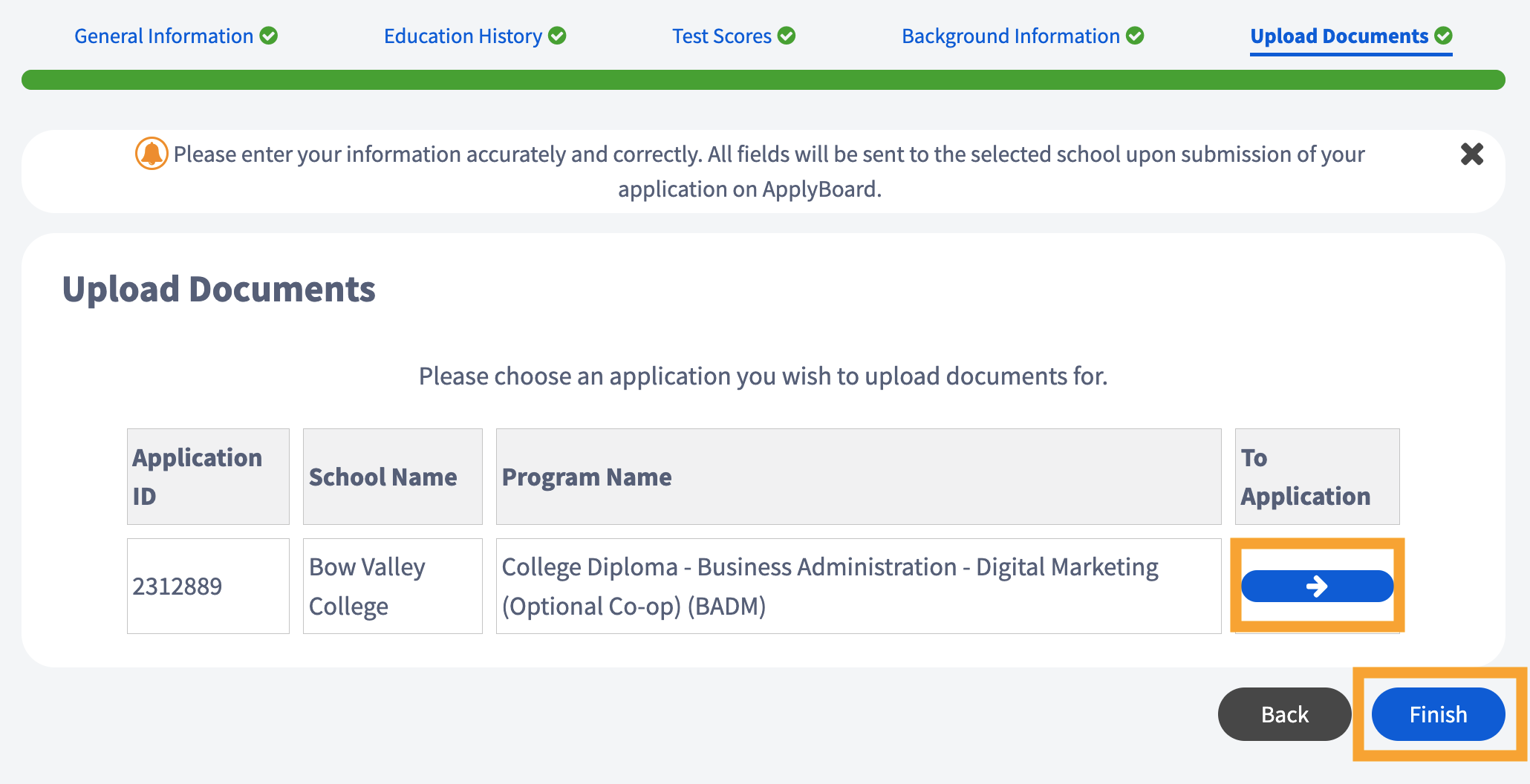
Caso você já esteja pronto para continuar, basta clicar na SETA ao lado do curso que estamos aplicando ou clicar em FINISH e acessar sua aplicação via Menu Lateral-> My Applications
Na parte seguinte e final deste guia nos iremos explicar em detalhes sobre como fazer o uploads de documentos e poder assim finalizar a sua aplicação.
Sim - estamos quase chegando no final!
Este artigo foi útil?
Que bom!
Obrigado pelo seu feedback
Desculpe! Não conseguimos ajudar você
Obrigado pelo seu feedback
Feedback enviado
Agradecemos seu esforço e tentaremos corrigir o artigo