Chegamos agora na parte dinâmica e divertida: Como buscar pelo seu curso no Canadá.
Se você pulou as primeiras duas partes do guia, confira aqui:
- Parte 01 - Como se Cadastrar e Obter Ajuda da nossa Equipe
- Parte 02 - Atualizando seu Perfil com Dados básicos e testar sua Elegibilidade
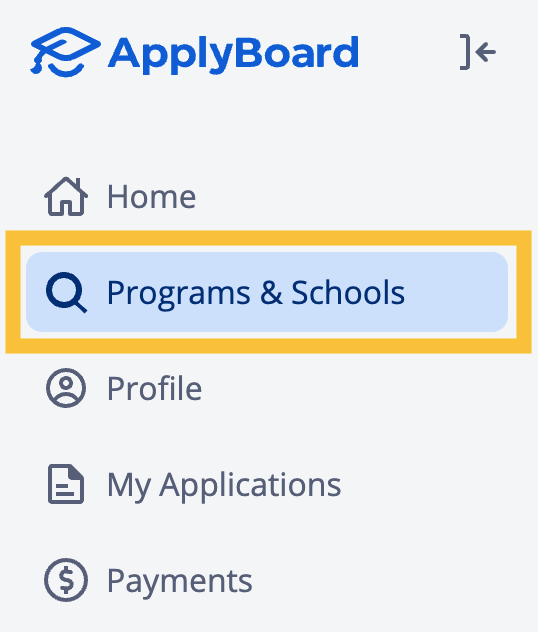
Vamos agora para a Terceira Parte do Guia. Utilizando o Menu Lateral, Clique em "Programs & Schools" conforme Imagem abaixo
DICA TOP: dedique um bom tempo testando os filtros de busca para que você se habitue com a ferramenta e as possibilidades dela. Experimente fazer a mesma busca aplicando diferentes filtros.
A página de busca vai carregar e a lateral esquerda (filtros) estará dividida em 3 Importantes partes (Veja imagem Abaixo)
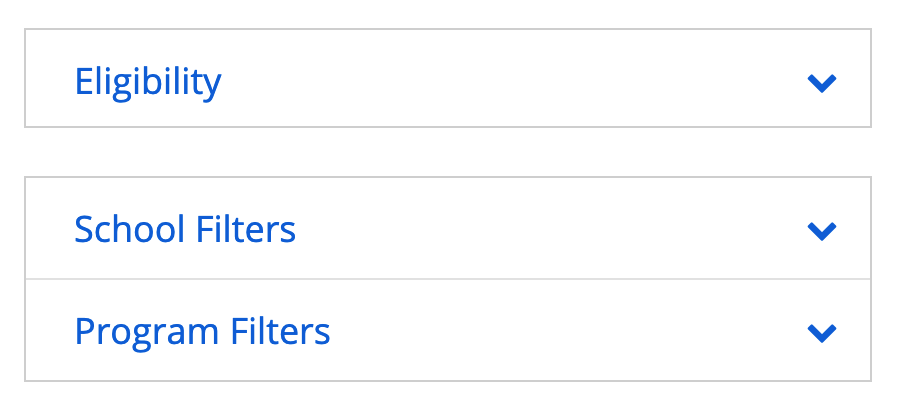
Eligibility
Esses filtros são baseados nas informações que você forneceu anteriormente (Passo 02 deste Guia). Esses Filtros PODEM REDUZIR DRASTICAMENTE os Resultados que você vai obter na busca.
Exemplo Importante: Alguns colleges/cursos exigem que você já tenha em mãos o teste de inglês e caso você tenha indicado (Passo 02) que ainda não possui um, o sistema vai excluir da busca todos esses cursos que solicitam o teste como pré-requisito.
Como então solucionar esse problema? Simples, clique em Eligibility e o Menu vai se expandir. Veja imagem abaixo
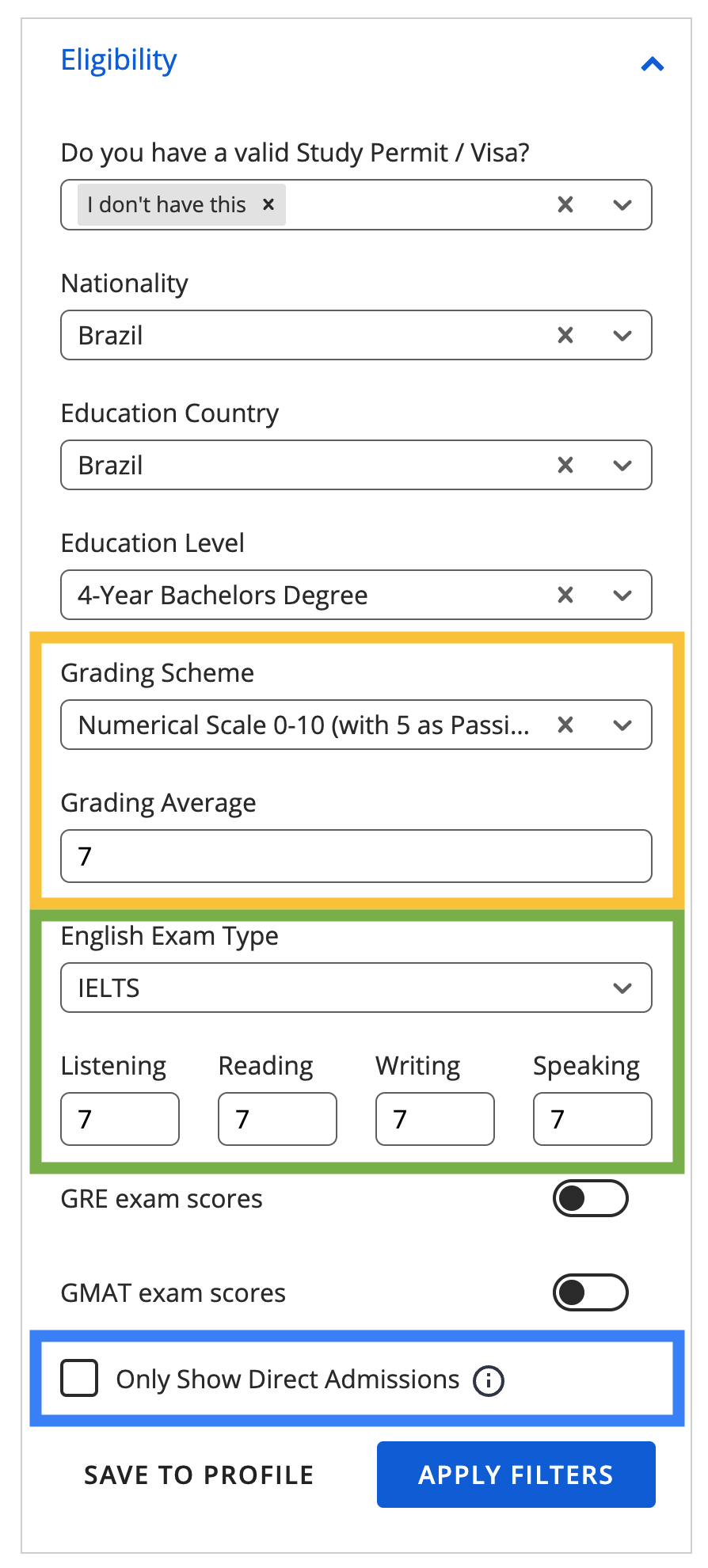
Você pode alterar as informações (conforme mostra figura acima) que podem estar prejudicando os resultados da Busca:
- Adicionando/Atualizando sua nota média do seu nível Educacional no Brasil
- Alterando/Adicionando o Resultado do teste de inglês
- Habilitando/Desabilitando a opção "Only Show Direct Admissions"
Vamos Agora para o Segundo Filtro que podemos Aplicar em nossa Busca!
School Filters
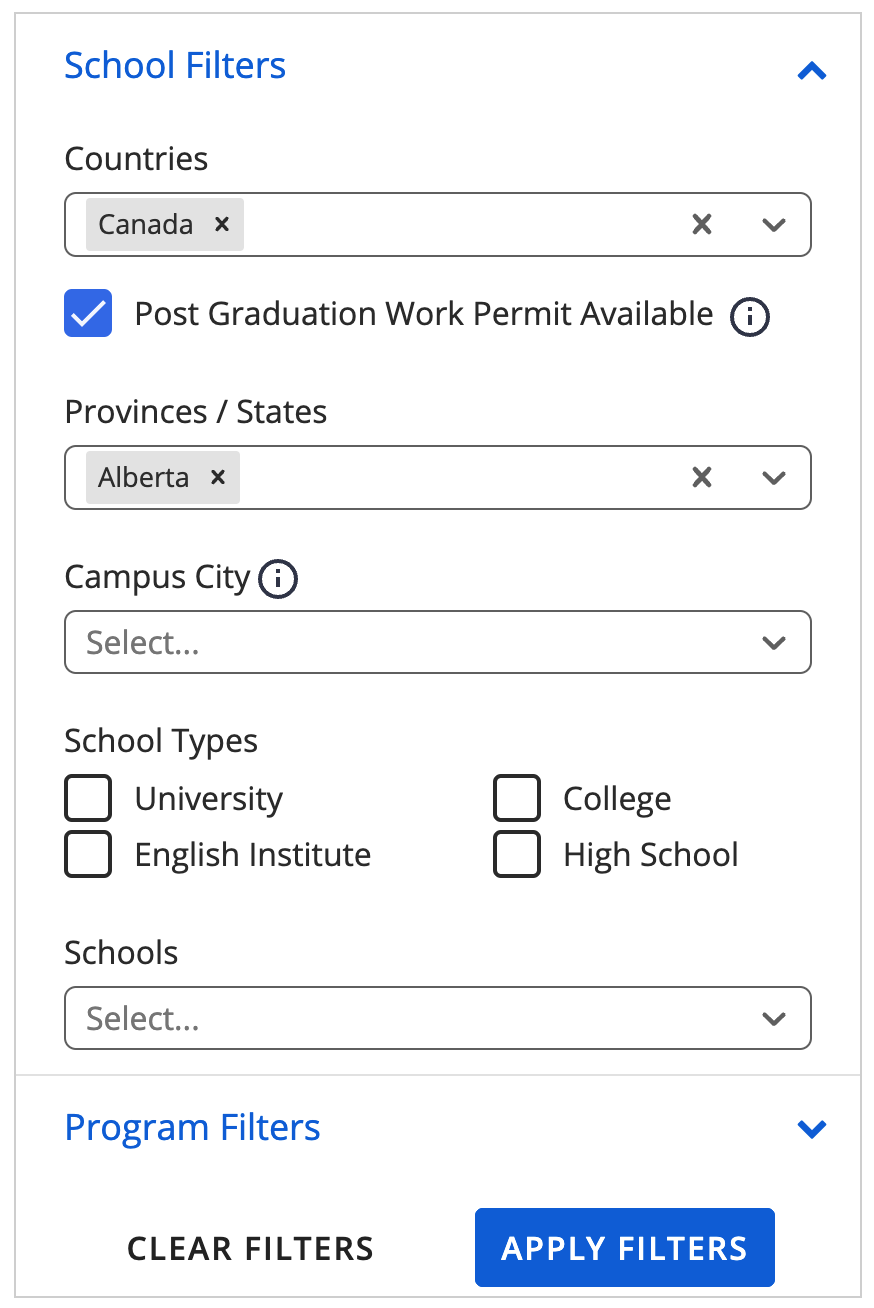
Neste Filtro você vai poder refinar sua Busca por:
- País em que deseja estudar - Canadá, Claro ;)
- Post Graduation Work Permit Available: exibir apenas instituições/cursos que possuem PGWP disponíveis.
- Províncias
- Cidades
- Tipos de Instituições (Universidades, Colleges, ESL etc)
- Schools: Você pode inclusive Filtrar por escolas
A segunda parte deste Filtro inclui também "Program Filters" (Veja Imagem Abaixo)
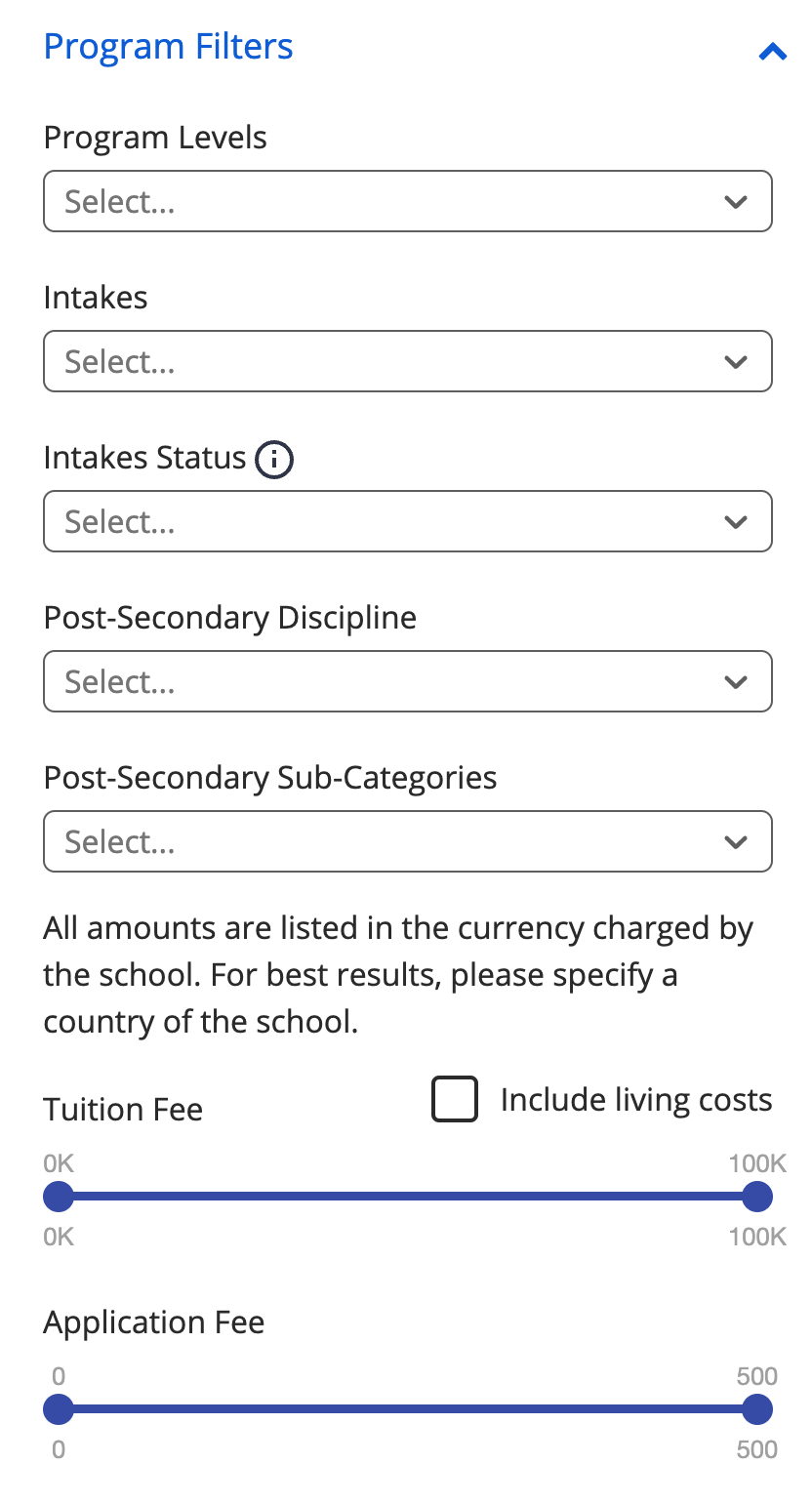
Neste Filtro você vai poder refinar sua Busca por:
- Programs Levels: (1 Ano, 2 Anos, Masters, PhD etc)
- Intakes: Datas de Início
- Intakes Status: status das datas de início
- Post-Secondary Discipline: Segmentação por Área
- Tuition Fee: Escolha de acordo com seu orçamento
- Include living Cost: incluir com custo de vida (atenção ao assinalar essa opção )
- Application Fee: Filtro por custo de taxa de aplicação
Por último nos temos o filtro no qual recomendamos você iniciar suas pesquisas. A barra no topo da tela onde você pode escolher por "área de atuação" e Instituição ou Localidade (veja imagens abaixo)

Ou escolhendo pela Cidade

Ou Filtrando por instituição

Na próxima etapa do nosso Passo a Passo iremos te ajudar a entender os resultados, analisar as opções e escolher seu curso
See you ;)
Este artigo foi útil?
Que bom!
Obrigado pelo seu feedback
Desculpe! Não conseguimos ajudar você
Obrigado pelo seu feedback
Feedback enviado
Agradecemos seu esforço e tentaremos corrigir o artigo