Seja bem vindo(a) à parte final de nosso guia!
Desejamos todo o sucesso na sua aplicação para estudar no Canadá!
Lembre-se: se você é assinante da nossa Área VIP e ainda está com dúvidas sobre como finalizar a sua matrícula, clique aqui para abrir um Ticket de Suporte com nossa Equipe.
Se você ainda não viu as cinco primeiras partes deste guia, confira aqui:
- Parte 01 - Como se Cadastrar e Obter Ajuda da nossa Equipe
- Parte 02 - Atualizando seu Perfil com Dados básicos e testar sua Elegibilidade
- Parte 03 - Como Filtrar sua Busca por cursos
- Parte 04 - Escolhendo seu Curso
- Parte 05 - Finalizando seu Perfil
Nesta sexta e última parte do guia nós iremos explicar - passo a passo - como finalizar sua a sua matrícula para a instituição de ensino Canadense.
Nos passos anteriores nós explicamos como escolher o curso e como preencher o perfil no sistema online de matrícula.
Note que a aplicação do curso escolhido pode ser encontrada em "My Applications", no lado esquerdo do menu lateral (ver imagem abaixo).
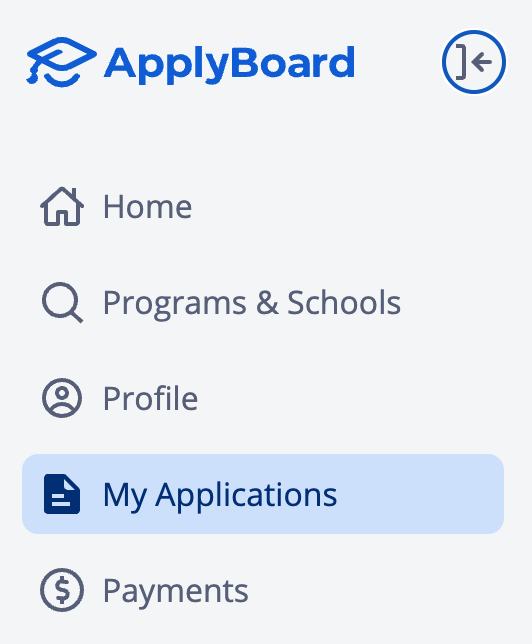
Ao clicar no link "My Applications" você verá suas aplicações de matrícula ativas no sistema (imagem abaixo). Note que no exemplo da imagem, a aplicação consta como "Unpaid" - ou seja, ainda não houve pagamento inicial do curso.
Observe que o sistema irá enviar a sua aplicação para a instituição de ensino Canadense somente após você efetuar o pagamento inicial. Note também que enquanto você não realiza o pagamento, os dados de sua aplicação podem ser corrigidos e atualizados no sistema.
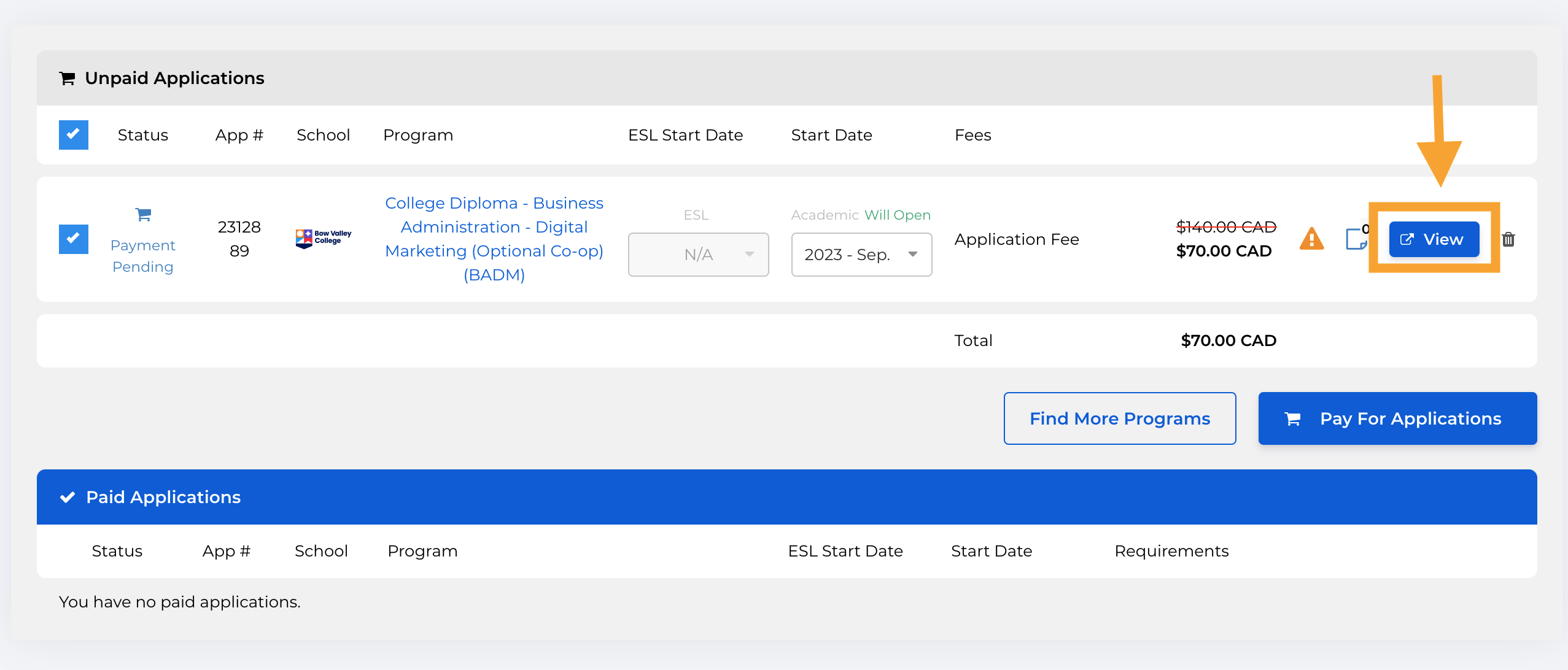
Antes de você efetuar o pagamento, recomendamos revisar todos os detalhes da sua aplicação. Assim que o pagamento do curso for feito, a sua aplicação será enviada ao à instituição de ensino Canadense, não havendo mais possibilidade de edição e alteração dos dados e informações.
Clique no botão VIEW, assim como mostrado na imagem acima.
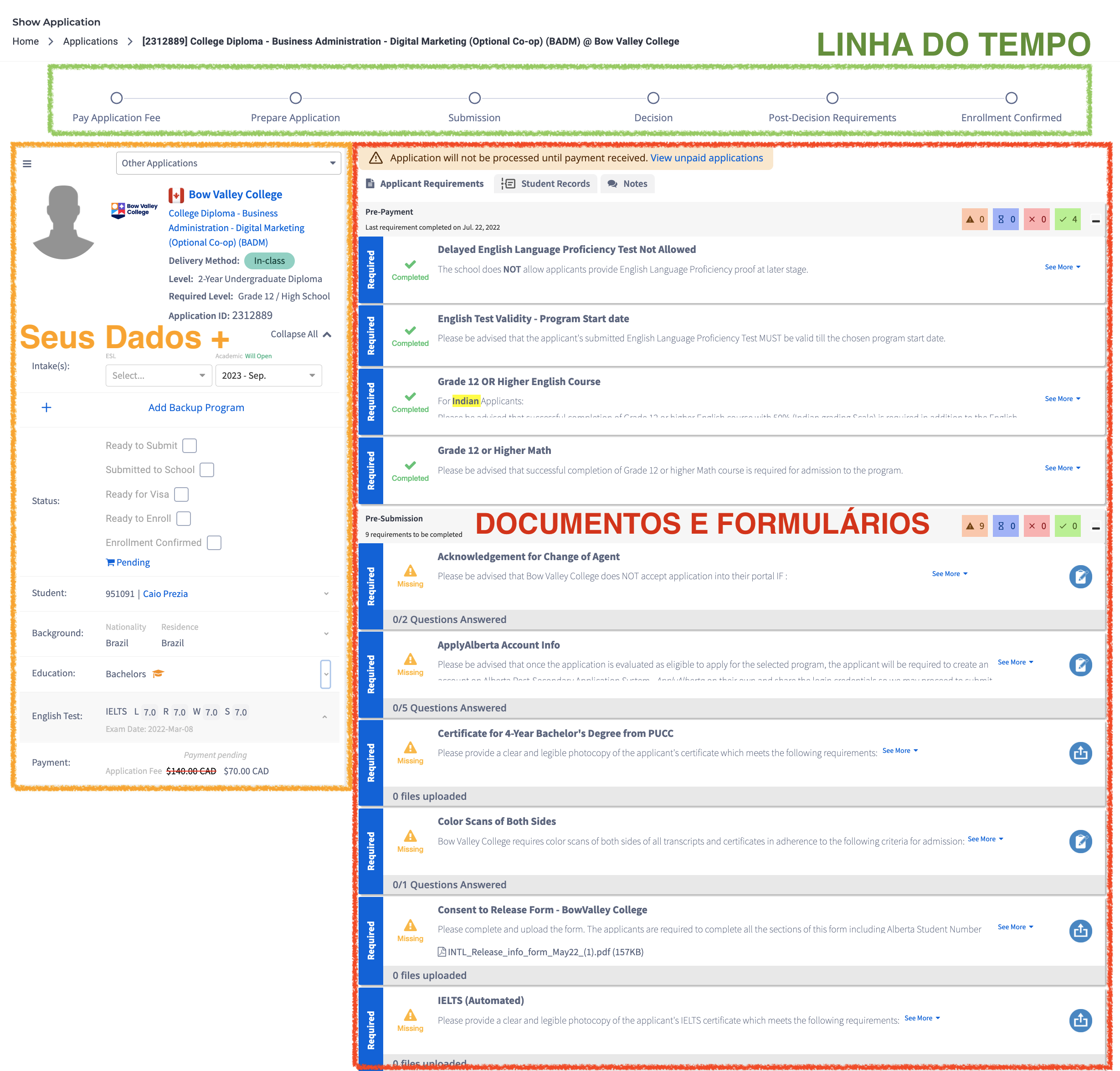
A página da sua Aplicação está dividida em 3 áreas (Ver Imagem acima):
- Linha do tempo da sua aplicação: Você pode conferir o status da sua aplicação (a partir do momento que você efetuar o pagamento da taxa de Inscrição)
- Seus Dados: Você confere neste campo os dados que você forneceu nas etapas anteriores. (Há outras opções que iremos abordar a seguir neste guia).
- Documentos e Formulários: Campo para você fazer downloads de documentos e formulários requeridos pela instituição de ensino Canadense durante a etapa de matrícula. .
Preste agora atenção na coluna esquerda (Seus dados)
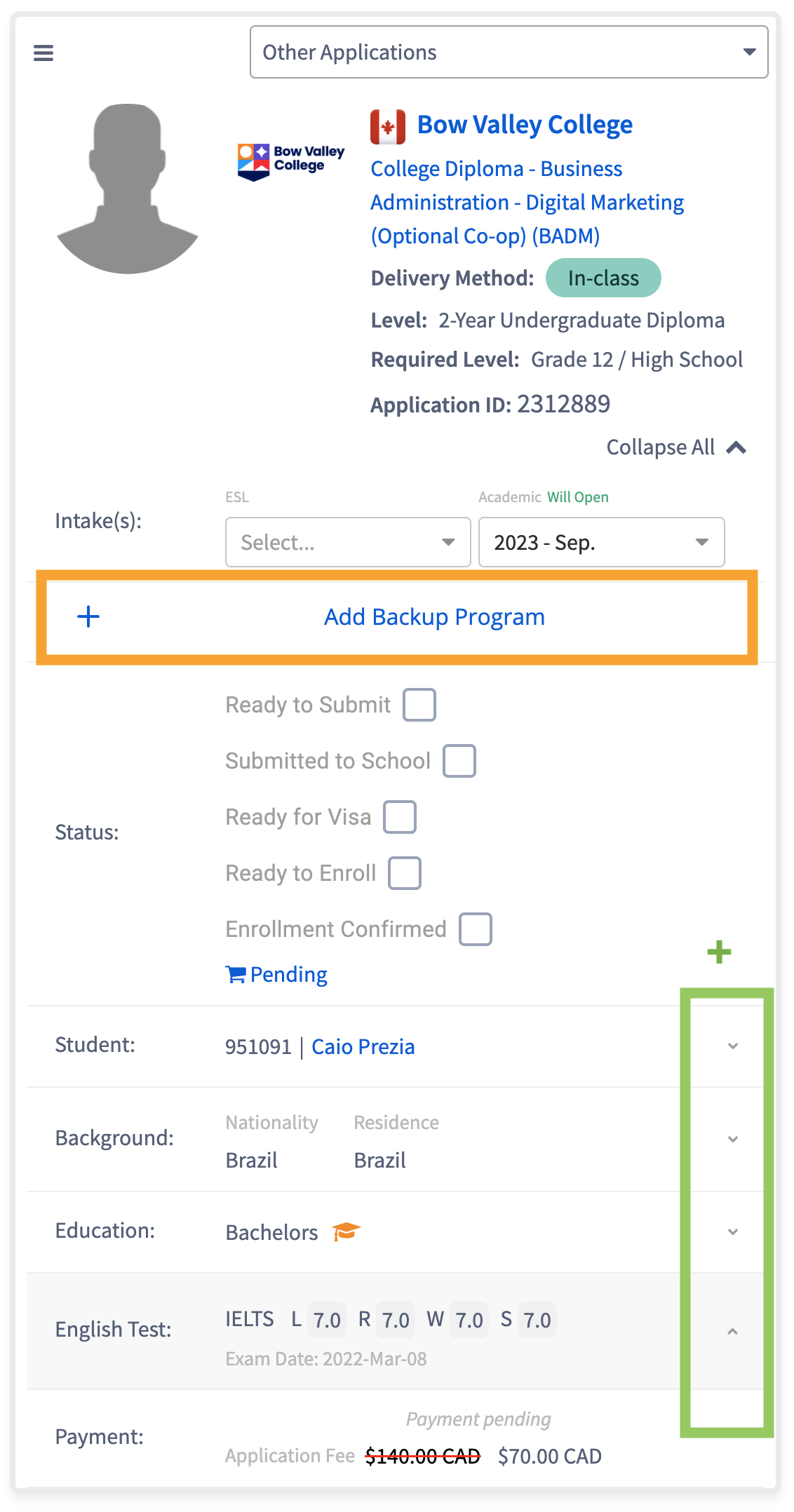
Boa parte das informações na imagem acima já são conhecidas por você.
Note que você pode expandir os campos (retângulo verde) para acessar mais detalhes.
Observe que há agora uma nova opção (indicada com o retângulo Amarelo):
Add Backup Program: você pode adicionar programas de backup (ou seja, o seu ‘plano B’ de estudos) se por algum motivo a aplicação do seu curso falhar (por exemplo, as vagas se esgotaram e você não quer deixar de se matricular em um curso).
Veja mais detalhes na imagem abaixo:
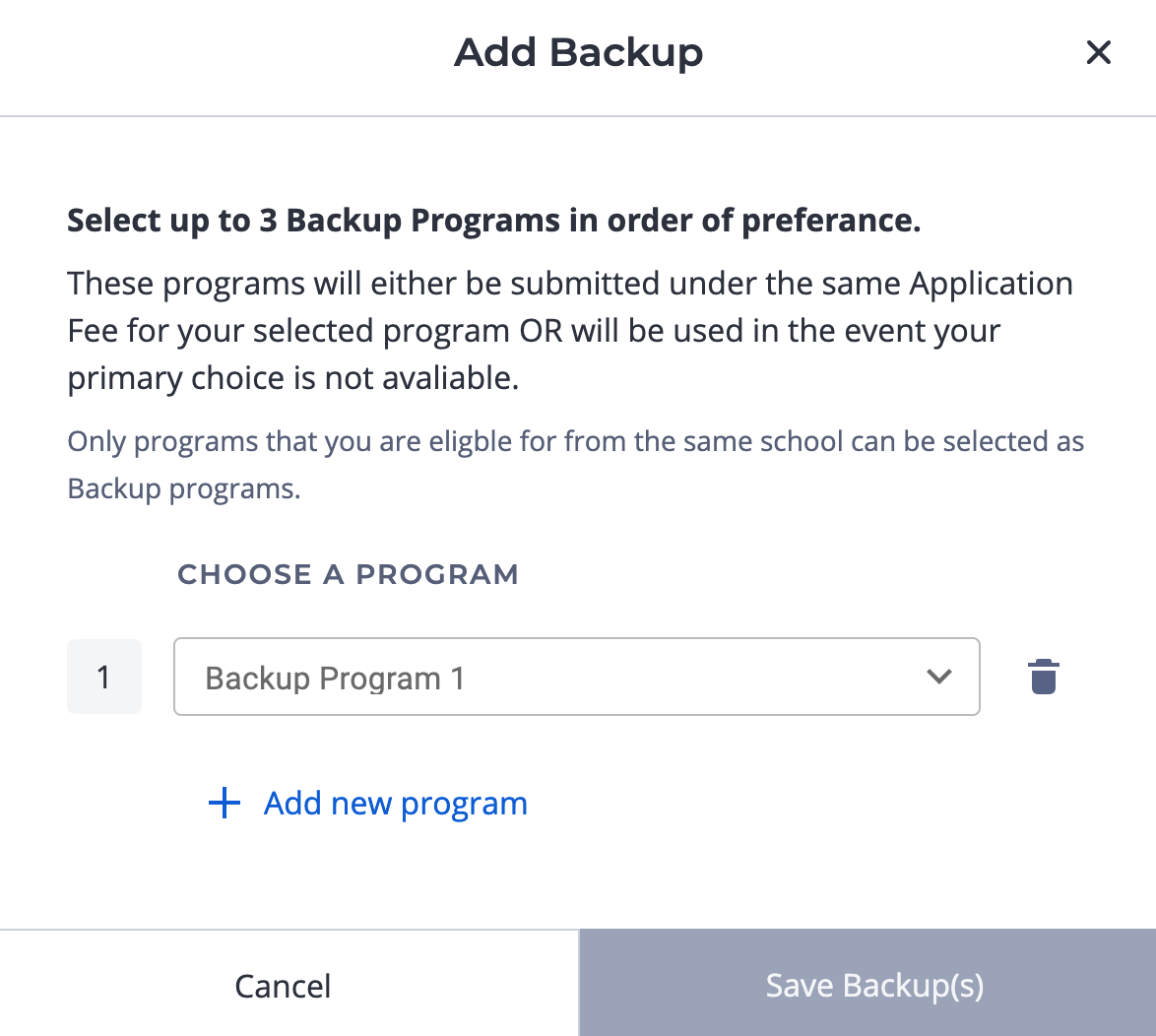
Para verificar os programas disponíveis basta clicar na opção DropDown (Caixa de Seleção) para ver a lista de programas disponíveis.
Importante notar que essa opção é OPCIONAL - ou seja, você não precisa adicionar um programa de backup.
Preste atenção na parte central da página, onde encontram-se as pendências de sua aplicação.
Esteja ciente de que cada curso e instituição de ensino no Canadá possui regras e requisitos específicos. Dessa forma, os itens neste campo podem variar de acordo com cada caso (porém muitos deles se repetem ou são bem parecidos).
Na imagem abaixo você vê a listagem de possíveis itens pendentes na sua matrícula.
Vamos ponto a ponto em cada uma deles:
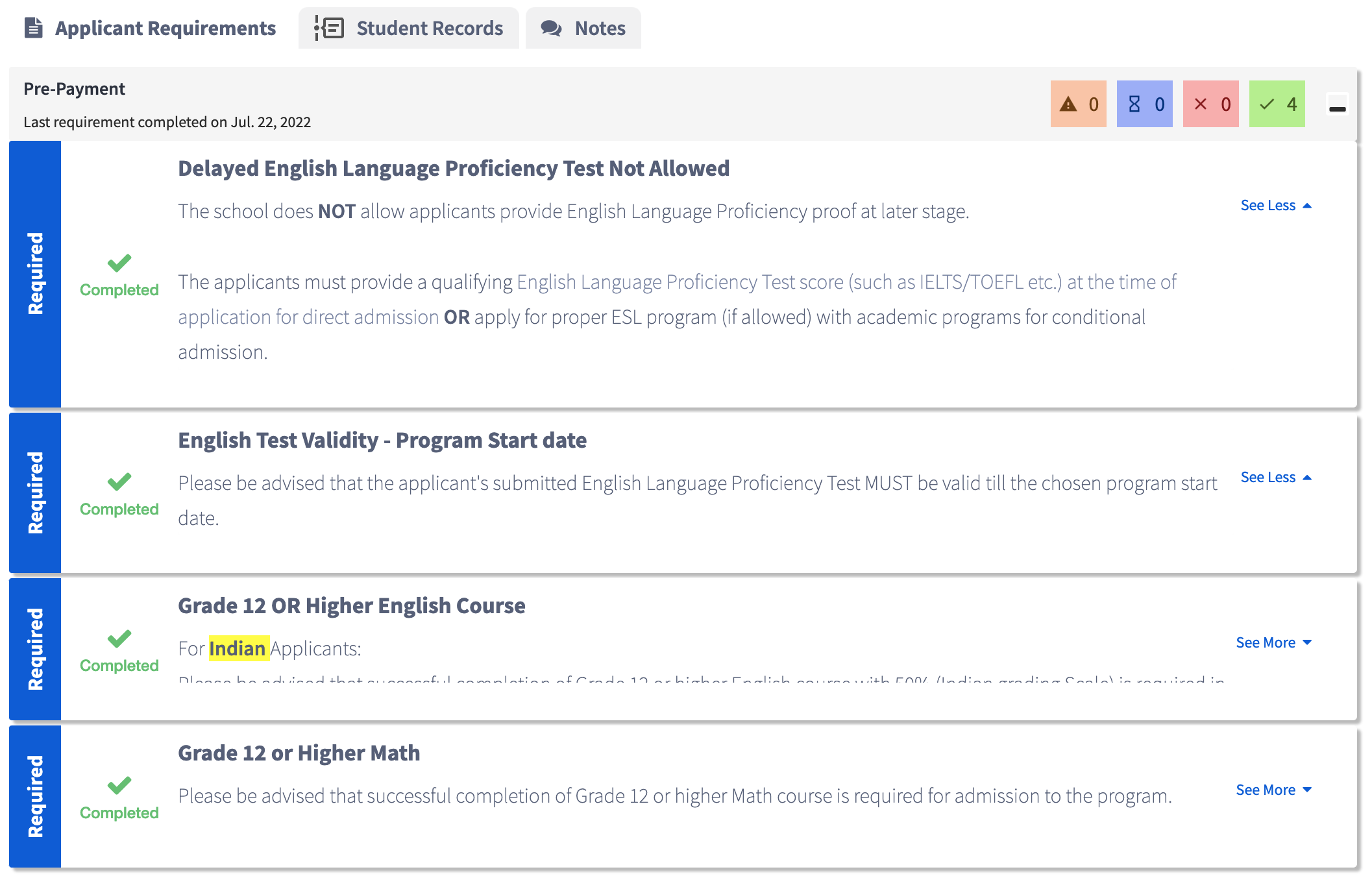
Algumas instituições de ensino permitem que o candidato envie o teste de inglês (Ex: IELTS) após efetuar a matrícula. Por outro lado, há instituições que podem exigir o teste já no ato da matrícula. (vide primeiro item dessa imagem acima)
Portanto, para evitar dores de cabeça, esteja ciente dos requerimentos da instituição de ensino de seu interesse antes de concluir a matrícula e pagamento inicial.
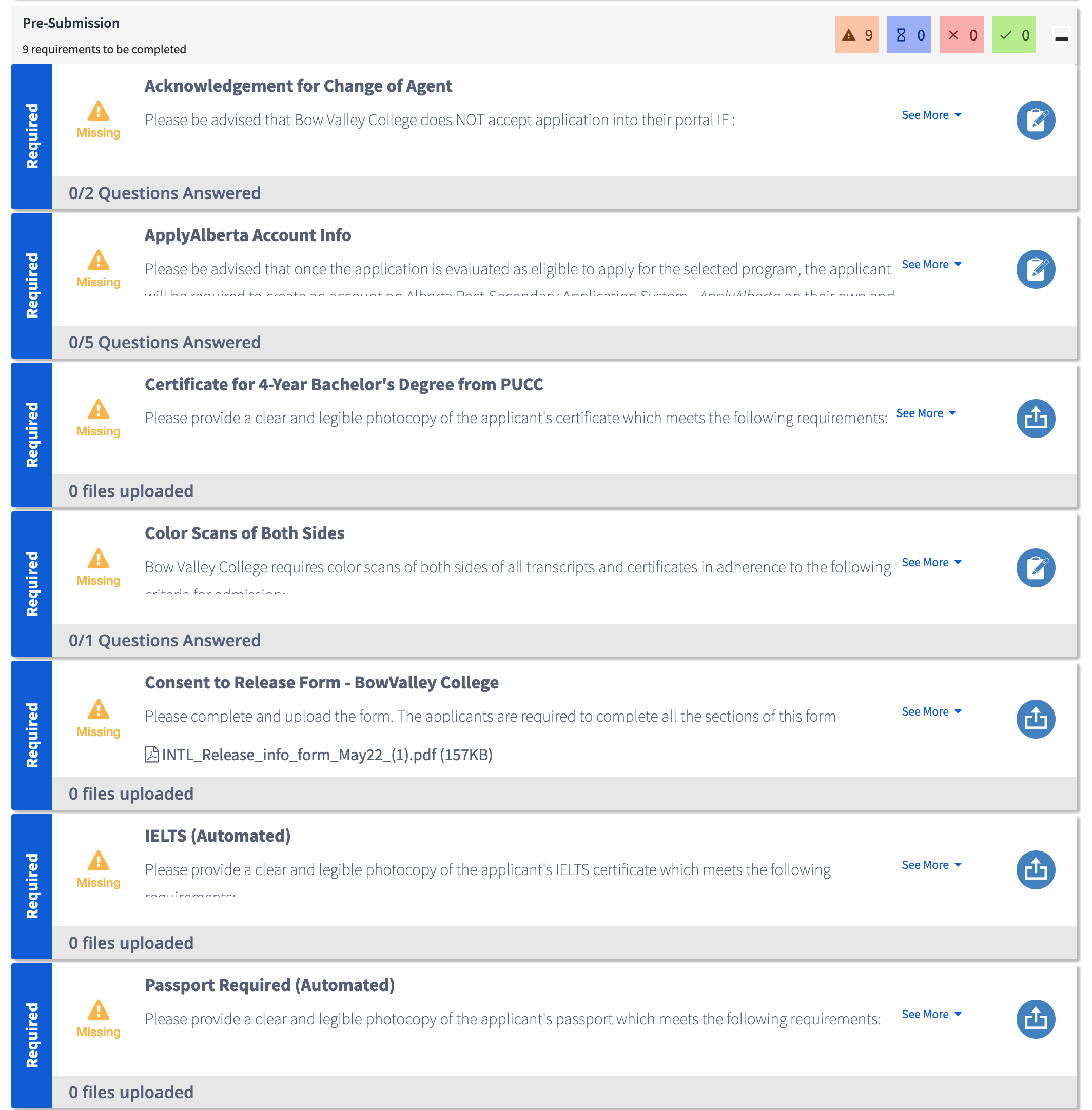
Alguns dos itens da lista (imagem abaixo) são apenas "Termos de Acordo", na qual você deve declarar estar ciente das regras e procedimentos. Qualquer dúvida que você tiver durante seu processo de matrícula entre em contato com nossa equipe abrindo um ticket de suporte aqui (Suporte Exclusivo para assinantes da Área VIP)
Exemplos de itens que são comumente pedidos por instituições de ensino Canadense:
- Cópia do diploma da graduação no Brasil
- Cópia do resultado do IELTS (ou outro teste que você tenha indicado no passo anterior)
- Cópia do seu Passaporte, e entre outros itens
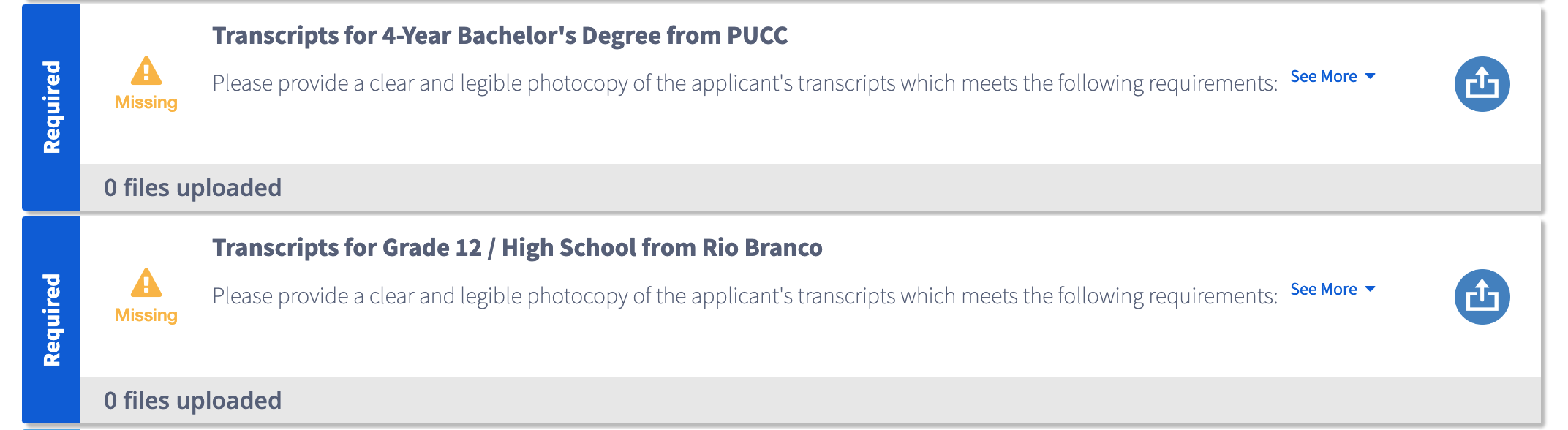
Veja abaixo que o sistema está solicitando o histórico escolar (transcript) da educação que indicamos em nosso perfil
Uma última dica importante: fique atento à formatação dos documentos que serão enviados à instituição de ensino. Observe nas imagens acima que cada item possui uma tag "See More". Ao clicar na opção, o sistema exibe as diretrizes sobre como os documentos devem estar formatados.
Veja o exemplo abaixo:

Conforme você for preenchendo os itens, o sistema vai atualizando o progresso da aplicação, como mostrado nas imagens abaixo:

Imagem acima: documento /etapa ainda incompleta (MISSING)
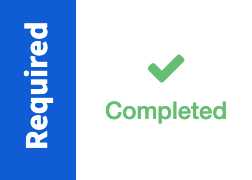
Imagem acima: documento /etapa completa (COMPLETED)
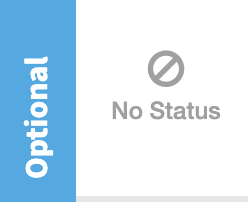
Imagem acima mostra que o documento/etapa é opcional
Uma vez que você completou todos os itens, o Apply Board vai revisar sua aplicação e em seguida enviar para a instituição de ensino Canadense.
Você receberá uma mensagem de confirmação e também será avisado(a) sempre que houver alguma atualização em sua aplicação.
Gostaríamos de te desejar muito sucesso na sua aplicação de estudos e conte sempre com o nosso SUPORTE :)
Este artigo foi útil?
Que bom!
Obrigado pelo seu feedback
Desculpe! Não conseguimos ajudar você
Obrigado pelo seu feedback
Feedback enviado
Agradecemos seu esforço e tentaremos corrigir o artigo